Embedded-Umfrage
Eine Embedded-Umfrage (eingebettete Umfrage) wird direkt in den HTML-Code deiner Website integriert. So fügt sich die Umfrage nahtlos in das Design deiner Website ein.
Du kannst den Code auf mehreren Seiten ausspielen und so deine Zielgruppe für die Umfrage targeten.
Bei einer Embedded-Umfrage hast du bis auf diese Option keine weitere Targeting-Möglichkeit. Stattdessen findest du im Tab Target oben links den Embed-Code zum Einbetten der Umfrage. Du kannst den Code kopieren und überall dort einfügen, wo deine Umfrage erscheinen soll.
Du hast bei Stand-Alone-Umfragen, Onsite-Umfragen und Embedded-Umfragen die gleichen Fragetypen und Möglichkeiten zur Auswahl.
Die Fragetypen sind:
- Single Select
- Short Free Text
- Rating Scale
- Multi Select
- Long Free Text
- Net Promoter Score (NPS)
- Customer Satisfaction Score (CSAT)
- Customer Effort Score (CES)
- Ranking
- Mailing
- Matrix
- Emojis
Du kannst in einer Umfrage mehrere Fragetypen verwenden.
Erfahre mehr über die unterschiedlichen Fragetypen:
Jede Umfrage startet mit einer Willkommensnachricht bzw. einem Engagement Trigger und endet mit einer Dankesnachricht. Beide Nachrichten haben wir schon für dich vorformuliert, du kannst sie aber auch individuell anpassen.
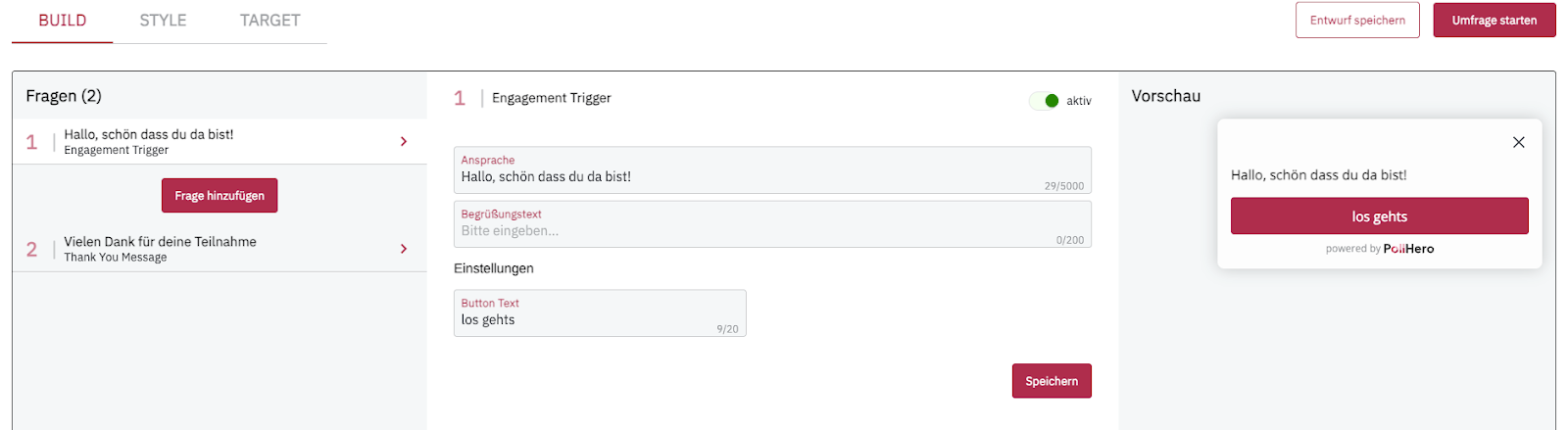
Du kannst Willkommens- und Dankesnachricht auf Wunsch inaktiv stellen.
Auf der rechten Bildschirmseite siehst du, wie deine Nachricht oder deine Frage aussieht. Das Design kannst du im Bereich Style ändern.
Mehr dazu liest du unter Design der Umfrage, Embedded-Umfrage – Einstellungen und Embedded-Umfrage – Position & Anzeige.
Schritt 1: Frage hinzufügen
Zwischen der Willkommensnachricht und der Dankesnachricht auf der linken Bildschirmseite ist der Button Frage hinzufügen. Klicke darauf, um das Overlay mit den Fragetypen zu öffnen.
Erfahre mehr über die unterschiedlichen Fragetypen:
In deiner Umfrage kannst du mehrere Fragetypen verwenden. Du kannst zudem die Reihenfolge der Fragen verändern, indem du sie per Drag & Drop an eine andere Stelle ziehst.
Die Reihenfolge der Willkommensnachricht und der Dankesnachricht kannst du allerdings nicht ändern.
Du kannst mehrere Dankesnachrichten erstellen und ihre Reihenfolge untereinander ändern. Weitere Dankesnachrichten findest du im Reiter mit den Fragetypen.
Je nach Komplexität deiner Umfrage ist es sinnvoll, unterschiedliche Dankesnachrichten auszuspielen. Teilnehmende können an unterschiedlichen Punkten deiner Umfrage aussteigen und verdienen individuelle Nachrichten. Du solltest Teilnehmenden, die dir positives Feedback geben, eine andere Nachricht ausspielen als Teilnehmenden, die dir negatives Feedback geben.
Schritt 2: Frage bearbeiten
Bei jeder Frage kannst du die Fragestellung bearbeiten. Deine Frage sollte semantisch und logisch zum Fragetyp passen. Für Single-Select-Fragen eignen sich Ja/Nein-Fragen, Fragen zur Meinung deiner Kunden kannst du gut als Freitextfragen oder Multi-Select-Fragen stellen.
Du kannst einstellen, ob eine Frage eine Pflichtfrage sein soll. Entscheidest du dich dafür, kannst du eine individuelle Fehlermeldung formulieren oder unsere Standardformulierung übernehmen. Die Fehlermeldung wird angezeigt, wenn Teilnehmende auf Weiter klicken, ohne die Pflichtfrage beantwortet zu haben.
Ist eine Frage keine Pflichtfrage, kann sie übersprungen werden. Du kannst den Text des Buttons zum Überspringen anpassen oder unsere Formulierung übernehmen.
Bei einigen Fragen kannst du eine optionale Beschreibung hinzufügen. Du kannst etwa bei Multi-Select-Fragen erklären, wie viele Antworten ausgewählt werden können. Oder du kannst deine Frage genauer erklären, Beispiele für Freitextantworten geben usw.
Bei einigen Fragetypen kannst du auswählen, ob die Antworten in zufälliger Reihenfolge, in der vorgegebenen Reihenfolge oder bis auf die erste oder letzte Antwort zufällig ausgespielt werden.
Stellst du zum Beispiel eine Multi-Select-Frage mit Marken als Antwortmöglichkeiten, kann es hilfreich sein, die Marken alphabetisch zu sortieren oder deine größten Konkurrenten ans Ende zu setzen.
Schritt 3: Regeln hinzufügen
Dieser Schritt ist optional. Er kann dir bei komplexeren Umfragen helfen, die Antworten deiner Kunden besser zu verstehen und hilfreiche Folgefragen zu stellen.
Regeln folgen einer Wenn-dann-Logik, die sich pro Fragetyp unterscheidet. Du kannst mehrere Regeln miteinander kombinieren; sie folgen einer ODER-Logik.
Eine detaillierte Erklärung aller Regeln findest du im Beitrag Logik hinzufügen.
Umfrage starten
Du stellst deine Umfrage live, indem du in der oberen rechten Ecke auf den roten Button Umfrage starten klickst. Wenn du den Code auf den entsprechenden Seiten eingefügt hast, erscheint die Umfrage sofort auf deinen Seiten.
Umfrage beenden
Klicke neben dem Button Ergebnisse anzeigen auf die drei Punkte. Klicke dann auf Umfrage bearbeiten. In der oberen rechten Ecke siehst du den grünen Button Umfrage aktiv. Klicke hier, um die Umfrage zu pausieren oder zu beenden. Ist die Umfrage beendet, kannst du sie nicht wieder live stellen.
Weiter geht’s im Reporting der Umfrage
Erfahre mehr zur Erstellung der anderen Umfragearten: