Reporting einsehen
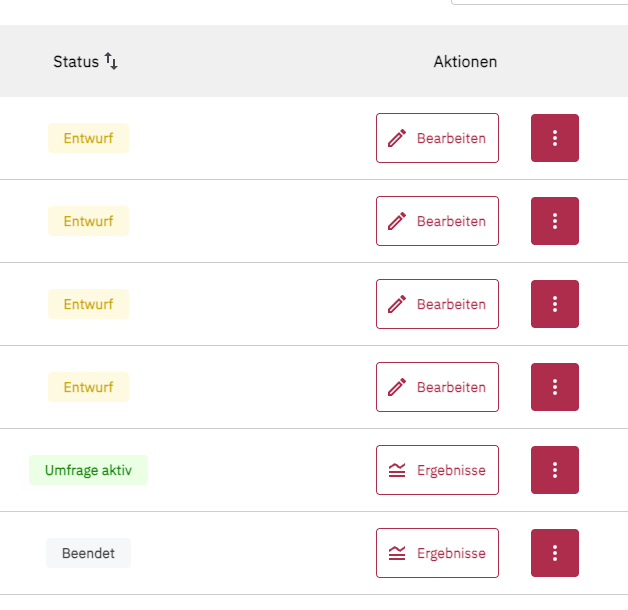
Du kannst deine Umfrage jederzeit einsehen und monitoren. Dazu gehst du auf die Projektübersichtsseite. Hier siehst du, welchen Status deine Umfragen haben: Entwurf, Umfrage aktiv, Pausiert oder Beendet.
Ist die Umfrage aktiv, pausiert oder beendet, siehst du einen Button Ergebnisse. Klicke darauf, um die (vorläufigen) Ergebnisse deiner Umfrage einzusehen.
Im Reporting kannst du einstellen, wann du die Umfrage live gestellt und beendet hast.
Du siehst folgende Informationen:
- Impressionen gesamt: zeigt, wie oft die Umfrage angezeigt wurde. Jede Teilnahme zählt einmal, auch wenn der Besucher mehrere Seiten aufruft. Mehrfachzählung pro Nutzer ist möglich, wenn er die Umfrage mehrfach ausfüllen darf. Importierte Teilnahmen zählen nicht mit.
- Teilnehmer gesamt: Anzahl der Teilnahmen, in denen mindestens eine Frage beantwortet wurde, einschließlich importierter Teilnahmen. Nach einem CSV-Import kann dieser Wert daher größer sein als Impressionen gesamt.
- Abschlussrate: Anteil der Teilnehmer, die die Umfrage vollständig ausgefüllt haben, in Prozent (Abschlüsse ÷ Teilnehmer gesamt × 100). In Klammern steht die Anzahl der Abschlüsse.
- Aktiv seit: zeigt an, wann die Umfrage live gestellt wurde.
Wichtig bei den Impressionen: Verwendest du eine minimiert gestartete Umfrage, werden Impressionen nur dann gezählt, wenn ein Nutzer die geöffnete Umfrage sieht. Die Sichtbarkeit des Badges bzw. der Sprechblase wird nicht als Impression erfasst!
Hast du Antworten per CSV importiert, zeigt ein Hinweis über den Kennzahlen, wie viele Teilnahmen im gewählten Zeitraum importiert wurden. Für importierte Antworten gibt es keine Impressionsdaten, deshalb sind sie weder in Impressionen gesamt noch in der Antwortrate der Fragen enthalten.
Außerdem kannst du das Reporting als CSV-Datei exportieren, den Link zum Reporting kopieren und mit deinem Team teilen sowie die Umfrageergebnisse aktualisieren oder zurücksetzen.
Mit Daten als CSV exportieren gibst du an, an welche E-Mail-Adresse die Datei gehen soll. Du bekommst dann einen Download-Link für eine ZIP-Datei mit der CSV, der 24 Stunden gültig ist. Die Datei enthält alle Teilnahmen im gewählten Zeitraum, in denen mindestens eine Frage beantwortet wurde. Zum Schutz vor Formeln in Tabellenprogrammen stellt PollHero Zellen, die mit = oder @ beginnen oder mit + bzw. - gefolgt von Buchstaben, ein Apostroph (') voran. Excel, Google Sheets und Co. zeigen solche Antworten dann als Text an, statt sie als Formel auszuführen.
Bei NPS-, CSAT-, CES- und Emoji-Fragen steht im CSV-Export derzeit nur die Gruppe statt des Zahlenwerts, z. B. Promoter, Zufrieden, Hoher Aufwand oder Sad. Rating-Scale-Fragen werden als Zahl exportiert. Die einzelnen Werte siehst du in der Antwortübersicht (z. B. „Hoher Aufwand (5)“) oder bekommst sie über die Data Export API. Ein Export mit Zahlenwert und Gruppe in getrennten Spalten ist beim Entwicklerteam angefragt.
Im Reporting siehst du eine Aufschlüsselung aller Fragen und Antworten.
Je nach Fragetyp sehen die Ergebnisse unterschiedlich aus. Pro Frage erfährst du aber immer,
- wie viele Antworten eingereicht wurden,
- wie oft die Frage angezeigt wurde (Impressionen),
- ob die Frage eine Pflichtfrage war,
- wie hoch die Antwortrate ist (Antworten ÷ Impressionen der Frage × 100). Importierte Antworten werden dabei herausgerechnet, dahinter steht dann zum Beispiel (ohne 120 importierte).
Wann genau eine Impression, eine Antwort und ein Abschluss zählen, erklären wir ausführlich unter So zählen wir Impressionen, Antworten und Raten.
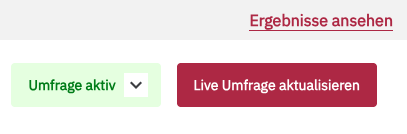
Du erreichst die Ergebnisseite auch über den Editor deiner Umfrage.
In der oberen rechten Ecke findest du den Link Ergebnisse ansehen, der dich zum Reporting bringt.
Weiterführende Artikel
- So zählen wir Impressionen, Antworten und Raten
- Zusammenfassung/Antwortübersicht
- Segmentiertes Reporting
- Reporting: Stimmung analysieren
- Reporting: Single Select & Multi Select
- Reporting: Short & Long Free Text
- Reporting: Net Promoter Score (NPS) & Rating Scale
- Reporting: Customer Satisfaction Score (CSAT) & Customer Effort Score (CES)
- Reporting: Matrix
- Reporting: Ranking