Umfragevorschau
Dank der Vorschaufunktion kannst du deine Onsite-Umfrage bereits während der Erstellung im Kontext deiner eigenen Website sehen.
Die Vorschaufunktion für Umfragen findest du im Tab Launch.
Hier hast du auch die Option, die Einstellungen zum Targeting zu berücksichtigen.
Ist die Option deaktiviert, wird die Umfrage immer sofort ausgespielt (hilfreich zum Prüfen des Designs).
Ist die Option aktiviert, kannst du das genaue Verhalten der Umfrage nachstellen, wie es sich auch für Website-Besucher anfühlen würde (Targeting, Triggerverhalten).
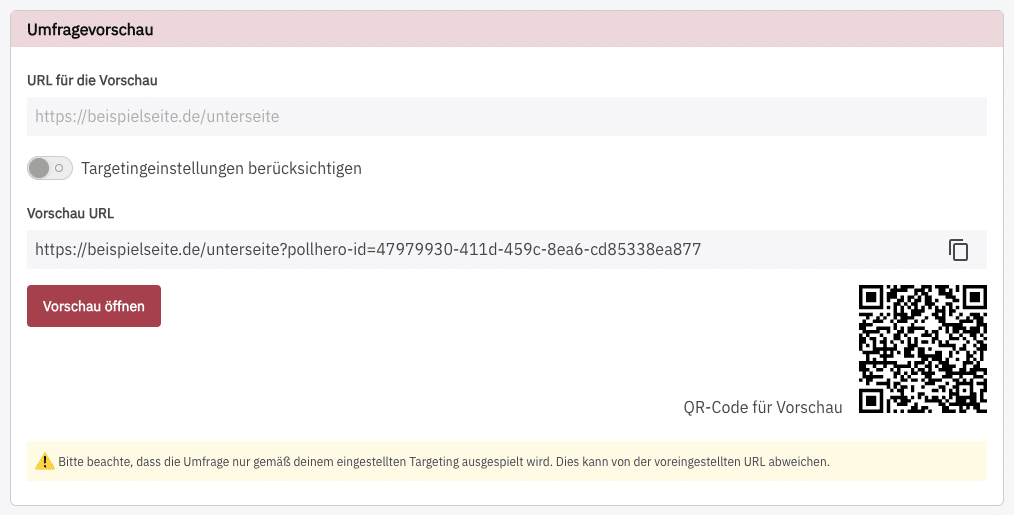
Öffne die Vorschau entweder über den Button, kopiere den Link in die Adressleiste deines Browsers oder scanne den QR-Code, um deine Umfrage zu sehen.
Wichtiger Hinweis zur Vorschau:
Die Vorschau funktioniert technisch bedingt nur, wenn das PollHero-Projekt-Script auf der Website eingebunden ist, auf der du die Vorschau ansehen möchtest. Wie du das Script einbindest, liest du unter Projekt erstellen.
Antworten, die du in der Vorschau gibst, werden nicht gespeichert und zählen nicht im Reporting.
Vorschau einer Stand-Alone-Umfrage
Bei einer Stand-Alone-Umfrage zeigt dir der Tab Launch einen eigenen Vorschaulink. Diesen Link kannst du auch an Kolleginnen und Kollegen ohne PollHero-Login weitergeben.
- Der Vorschaulink öffnet die Umfrage immer im Vorschaumodus, auch wenn sie bereits live ist. Antworten werden nicht gespeichert und zählen nicht im Reporting.
- Nur über den Vorschaulink kannst du eine Umfrage öffnen, die noch ein Entwurf, pausiert oder beendet ist. Der normale Link zur Umfrage zeigt in diesen Fällen den Hinweis, dass die Umfrage nicht verfügbar ist, auch wenn du in PollHero angemeldet bist.