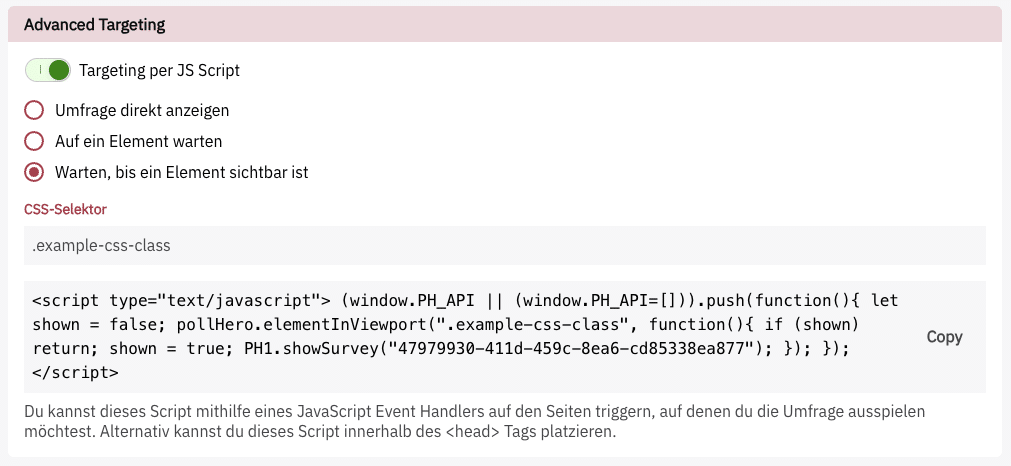
Onsite-Umfrage – Advanced Targeting
Mit dem Advanced Targeting kannst du deine Onsite-Umfrage per JavaScript-Script auslösen. Du kannst dieses Script mithilfe eines JavaScript-Event-Handlers auf den Seiten triggern, auf denen du die Umfrage ausspielen möchtest. Außerdem kannst du unsere Hilfsfunktionen verwenden, um noch dynamischer auf Elemente zu reagieren.
Das Advanced Targeting per JS-Script deaktiviert die regulären Targeting-Einstellungen bzgl. Seiten, Geräten, E-Commerce, Benutzer (allgemeines Targeting) sowie wann die Umfrage ausgespielt wird. Die deaktivierten Bereiche werden entsprechend ausgegraut und sind nicht bearbeitbar.
Sofern du dich mit JavaScript und Programmierung auskennst, musst du die in der Umfrage angezeigten Codes nicht 1:1 verwenden. Du kannst die Codes auch an deine Bedürfnisse anpassen.
Targeting via JS-Code
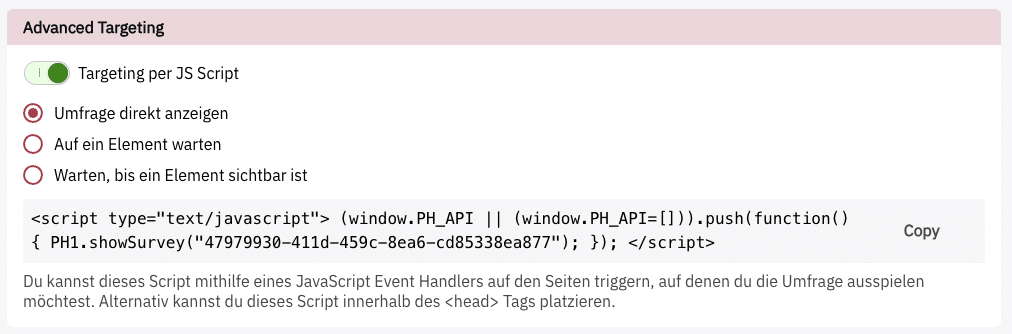
Mit der Option Umfrage direkt anzeigen wird die Umfrage sofort angezeigt, wenn du den angezeigten Code ausführst. Das kann über einen Custom Trigger im Google Tag Manager, im Quellcode o. Ä. geschehen.
Targeting via Hilfsfunktionen
Mit unseren Hilfsfunktionen wollen wir dein Leben noch einfacher machen und dir noch mehr Flexibilität geben, um Umfragen genau zur richtigen Zeit auszuspielen.
Auf ein Element warten
Oft passiert es, dass gewisse Elemente erst zeitverzögert in die Website geladen werden oder PollHero schneller lädt als die komplette Seite.
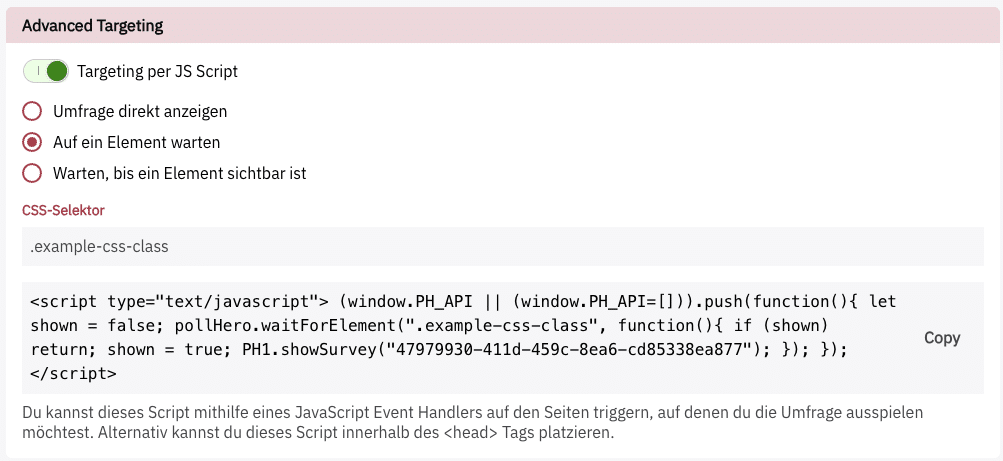
Wenn du eine Umfrage nur dann ausspielen möchtest, wenn ein gewisses Element auf der Seite vorhanden ist, kannst du diese Funktion nutzen. PollHero prüft dann für dich regelmäßig, ob das angegebene Element bereits da ist. Sobald es im Quellcode verfügbar ist, wird die Umfrage ausgespielt.
Trage einfach den CSS-Selektor des Elements ein, auf das du wartest, und verwende im Anschluss den generierten Code.
Warten, bis ein Element sichtbar ist
Vielleicht möchtest du eine Umfrage erst dann auslösen, wenn ein gewisses Element für den Nutzer auf seinem Gerät sichtbar wird.
Genau für diesen Fall kannst du die Option Warten, bis ein Element sichtbar ist verwenden.
Sobald das Element im Viewport des Nutzers erscheint, wird die Funktion ausgeführt und die Umfrage ausgelöst.