KLAR (getklar.com)
Für deine Post-Purchase-Attribution kannst du die Antworten inklusive der Order-ID erfassen und bei KLAR als Custom Post Purchase Survey Sheet hinzufügen.
Aktivieren der KLAR-Integration in PollHero
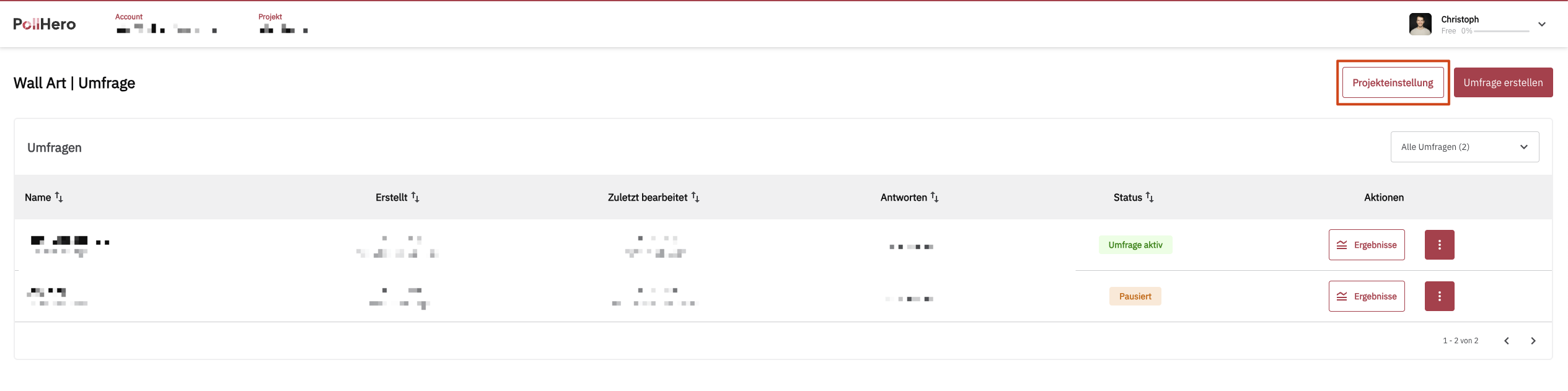
Um die KLAR-Integration zu aktivieren, navigierst du in deine Projekteinstellungen.
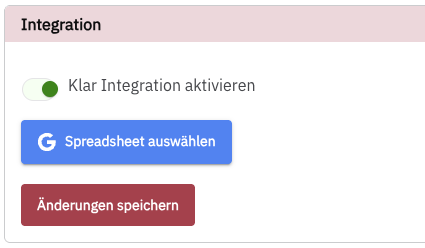
Dort setzt du den Toggle bei Klar Integration aktivieren auf AN und siehst einen Button, um dich mit Google zu authentifizieren.
Diesen klickst du an und erlaubst die Zugriffsrechte via Google.
Hinzufügen von Google Sheets zum PollHero-Projekt
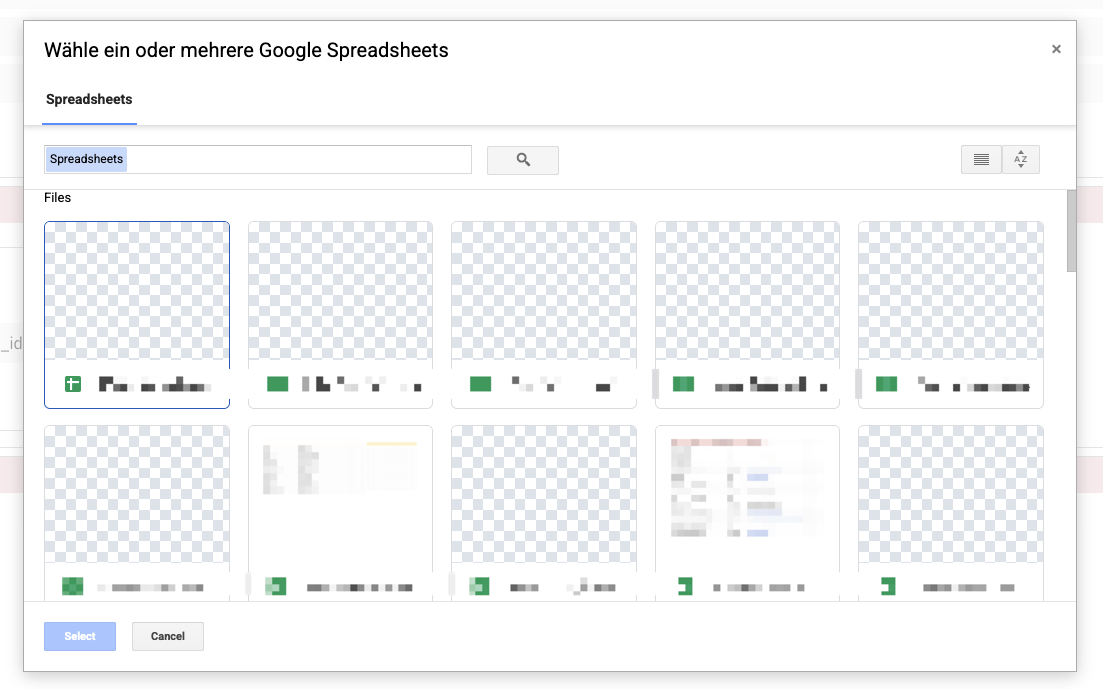
Nach der erfolgreichen Authentifizierung erscheint ein Popup, in dem du alle Google Sheets auswählen kannst, in die Daten aus deinen Umfragen übermittelt werden sollen.
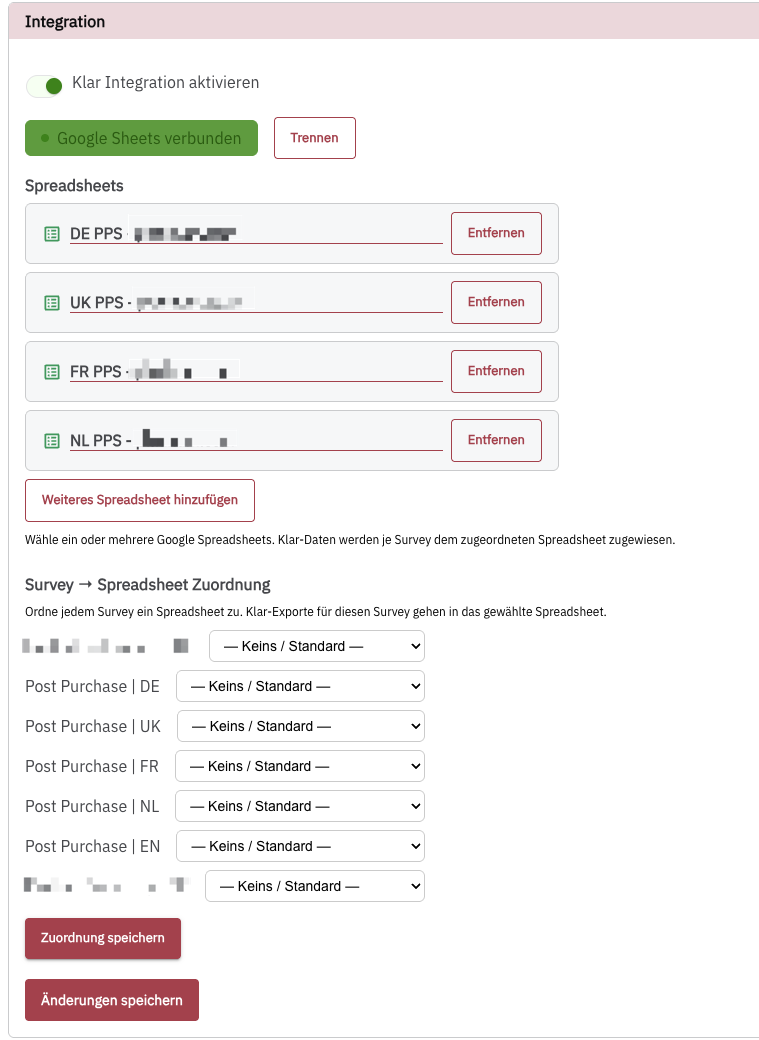
Nachdem du das richtige Sheet ausgewählt hast, kannst du über den Button Weiteres Spreadsheet hinzufügen weitere Sheets hinzufügen.
Diese lassen sich dann unten in der Auflistung der Umfragen den richtigen Sheets zuweisen. Mit dem Button Zuordnung speichern bestätigst du diese Einstellungen.
Auswählen, welche Fragen/Antworten an KLAR übermittelt werden sollen
Für Post-Purchase-Attribution verwendet man in der Regel eine einzige Frage (ggf. mit Folgefragen/Logik).
Die Frage lautet in der Regel etwa:
Wo hast du erstmals von uns gehört?
Navigiere in deiner Umfrage zu der entsprechenden Frage und aktiviere ganz unten die Option Send to Klar.
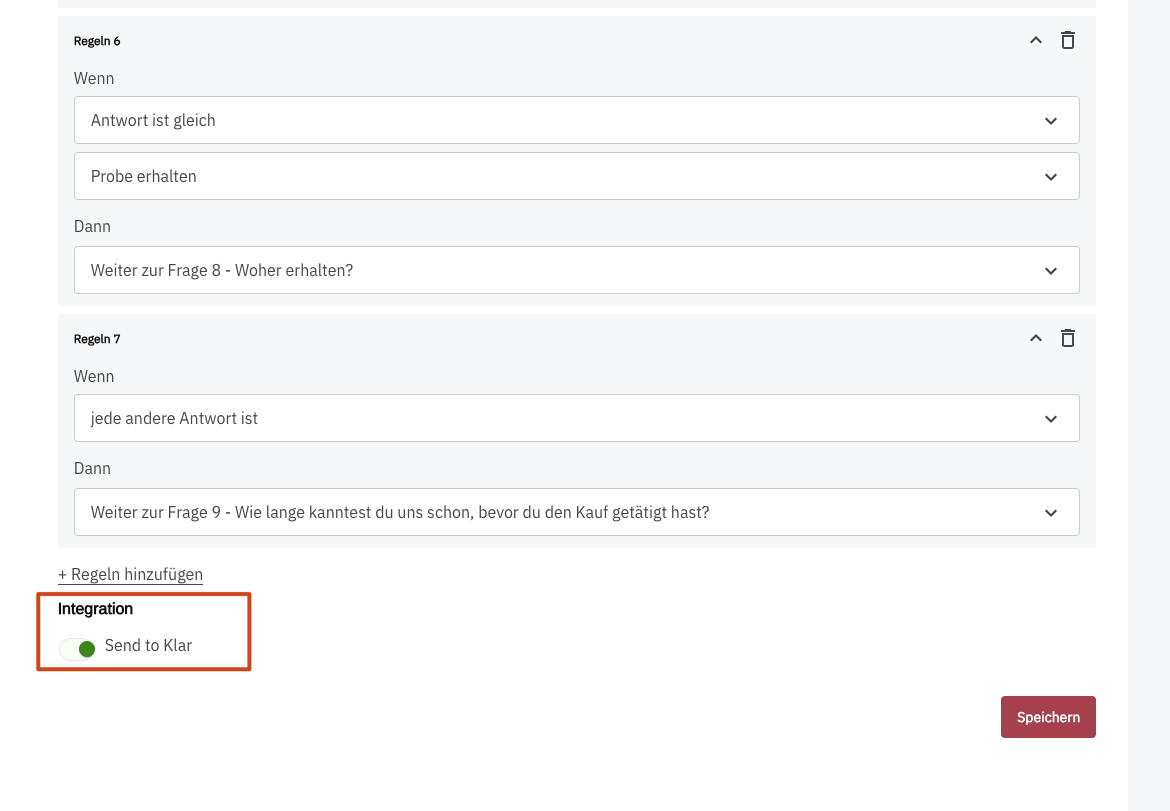
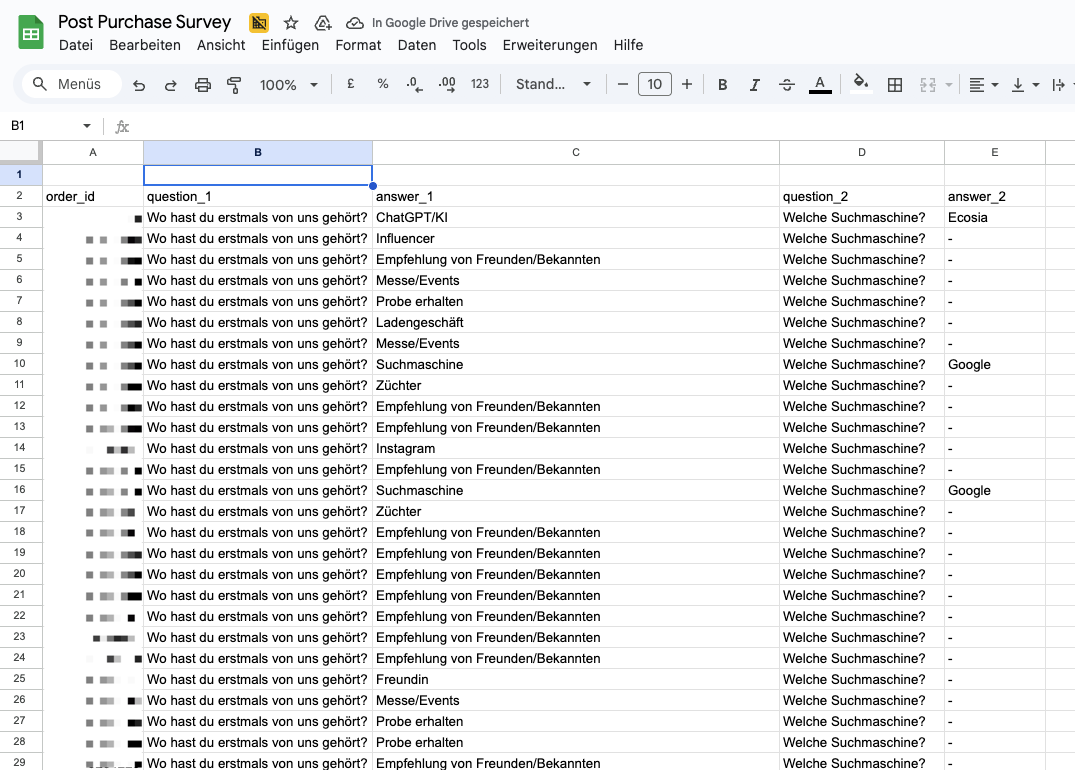
Dadurch wird diese Frage mit den Informationen question_1 und answer_1 entsprechend vorbereitet, um an KLAR übermittelt werden zu können.
Aktivierst du das für eine weitere Frage, taucht sie im Export als question_2 und answer_2 auf:
Einfügen eines Purchase-Tracking-Scripts
Um die Käufe an PollHero zu schicken, musst du bei jedem Kauf ein Conversion-Script auslösen:
window.PH_API = window.PH_API || [];
window.PH_API.push({
  event: "purchase",
  transaction_id: "{{dlv - ecommerce.transaction_id}}",
  value: {{dlv - ecommerce.value}},
  tax: {{dlv - ecommerce.tax}},
  shipping: {{dlv - ecommerce.shipping}},
  currency: "{{dlv - ecommerce.currency}}",
  coupon: "{{dlv - ecommerce.coupon}}",
  items: {{dlv - ecommerce.items}}
});
Das hier gezeigte Beispiel nutzt die gängigen Google-Tag-Manager-Variablen aus dem dataLayer. Deine individuelle Syntax kann davon allerdings abweichen!
Auf jeden Fall erforderlich sind die Werte transaction_id, value und currency.
Wie Käufe mit Umfrageantworten verknüpft werden, findest du unter Verwendung von Cookies & localStorage. Die Kaufdaten kannst du außerdem im E-Commerce-Targeting nutzen.