Shopify – Einrichtung und Consent
PollHero in deinem Shopify-Shop einrichten: App installieren, im Theme aktivieren, Umfrage auf der Danke-Seite platzieren und Consent steuern.
Mit der PollHero-App für Shopify spielst du Umfragen in deinem Shop aus, ohne Code in dein Theme einzufügen. Die App bringt zwei Bausteine mit, die du unabhängig voneinander einrichtest:
- App-Einbettung im Theme: lädt das PollHero-Script in deinem Onlineshop. Du brauchst sie für Onsite- und Embedded-Umfragen.
- Block für die Danke-Seite: zeigt eine Post Purchase Umfrage direkt nach dem Kauf im Checkout an. Dieser Block funktioniert auch ohne die App-Einbettung im Theme.
Schritt 1: App installieren
Installiere die PollHero-App aus dem Shopify App Store in deinem Shopify-Shop und öffne sie anschließend im Shopify-Admin.
Bei der Installation legt PollHero automatisch einen Account und ein Projekt für deinen Shop an. Das Projekt trägt den Namen deines Shops und ist fest mit ihm verbunden. Du musst weder ein Projekt erstellen noch einen Tracking-Code kopieren.
Schritt 2: PollHero im Theme aktivieren
Diesen Schritt brauchst du, wenn du Onsite- oder Embedded-Umfragen in deinem Onlineshop ausspielen möchtest.
- Öffne in PollHero die Projekteinstellungen deines Shops.
- Klicke im Bereich Installation unter Installation - Shopify Theme Extension auf Zur Shopify App aktivieren. Es öffnet sich der Theme-Editor deines aktuellen Themes mit den App-Einbettungen.
- Aktiviere dort die App-Einbettung PollHero und speichere das Theme.

Ab jetzt lädt dein Theme das PollHero-Script auf allen Seiten deines Onlineshops.
Die App-Einbettung gilt für das Theme, in dem du sie aktivierst. Wenn du ein anderes Theme veröffentlichst, aktiviere PollHero dort erneut.
Schritt 3: Umfrage auf der Danke-Seite platzieren
Diesen Schritt brauchst du für die Post Purchase Umfrage.
-
Öffne im Shopify-Admin Einstellungen → Checkout und klicke bei deiner Checkout-Konfiguration auf Bearbeiten.
-
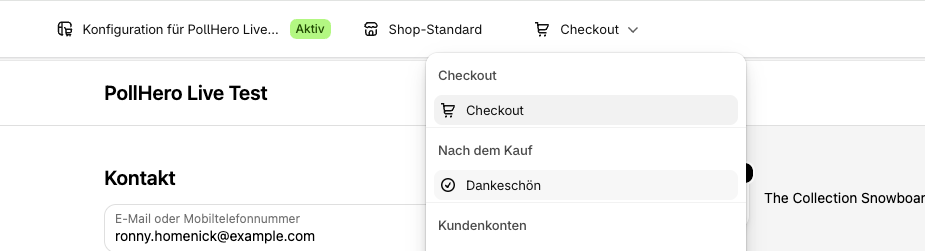
Öffne im Checkout-Editor oben die Seitenauswahl und wähle unter Nach dem Kauf die Seite Dankeschön.
-
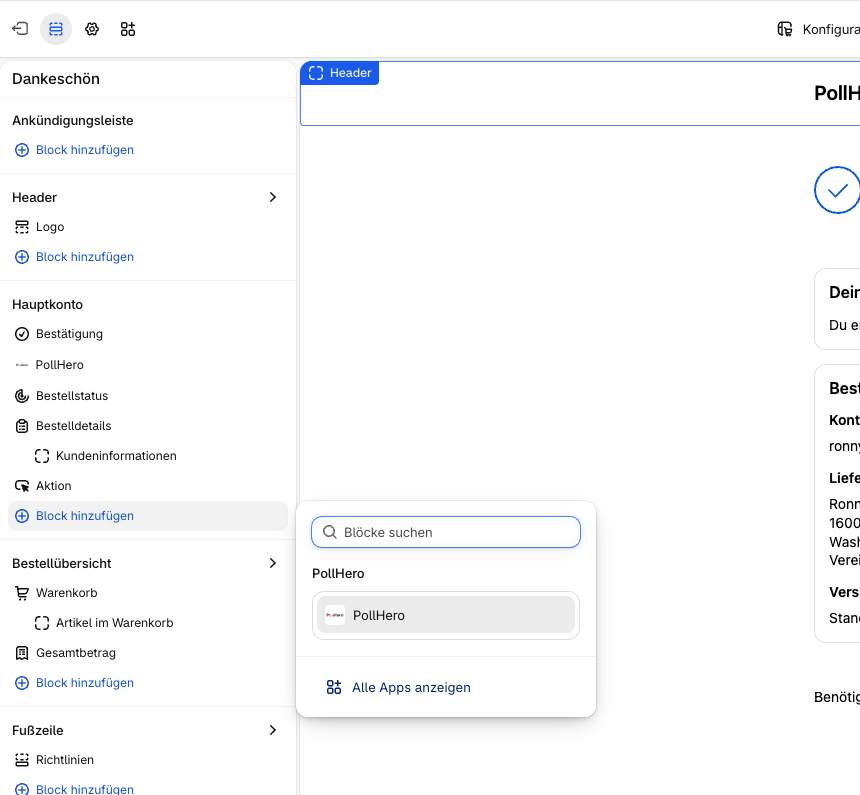
Klicke im gewünschten Bereich auf Block hinzufügen, wähle den App-Block PollHero und schiebe ihn an die gewünschte Position.
-
Speichere die Änderung.
Der Block bleibt unsichtbar, solange es keine passende Umfrage gibt. Er nimmt dann auch keinen Platz auf der Seite ein.
Schritt 4: Post Purchase Umfrage erstellen und starten
Erstelle in PollHero eine neue Umfrage und wähle die Umfrageart Post Purchase Umfrage. Lege Fragen und Targeting fest und starte die Umfrage.
Im Checkout übernimmt die Umfrage das Design aus den Checkout-Einstellungen von Shopify, also zum Beispiel Farben, Schriften und Buttons. Die Styles aus den Projekteinstellungen in PollHero gelten für die Post Purchase Umfrage nicht.
Nach dem nächsten Kauf erscheint die Umfrage auf der Danke-Seite. Sie wird angezeigt, wenn alle folgenden Punkte zutreffen:
- Die Umfrage ist gestartet, nicht pausiert und ihr Startdatum ist erreicht.
- Die Sprache der Umfrage passt zur Sprache des Checkouts oder die Umfrage gilt für alle Sprachen.
- Die Zielgruppe passt, falls du die Umfrage auf Neukunden oder Bestandskunden eingeschränkt hast.
- Die Targeting-Einstellungen der Umfrage lassen die Anzeige zu, zum Beispiel wenn der Kunde die Umfrage noch nicht gesehen bzw. noch nicht beantwortet hat.
- Die Einwilligung liegt vor, falls du die Customer Privacy API verwendest (siehe nächster Abschnitt).
Consent: Customer Privacy API verwenden
In den Projekteinstellungen findest du im Bereich Installation die Option Benutze die Customer Privacy API. Damit legst du fest, ob PollHero die Einwilligung berücksichtigt, die deine Besucher im Cookie-Banner von Shopify geben. Die Einstellung gilt für beide Bausteine: das Script im Theme und den Block auf der Danke-Seite.
| Einstellung | Script im Onlineshop | Umfrage auf der Danke-Seite |
|---|---|---|
| Nein (Standard) | Wird auf jeder Seite sofort geladen, unabhängig von der Einwilligung. | Wird unabhängig von der Einwilligung angezeigt. |
| Ja | Wird erst geladen, wenn der Besucher der Kategorie Analyse zugestimmt hat. | Wird nur angezeigt, wenn der Besucher der Kategorie Analyse zugestimmt hat. |
Mit Ja gilt im Detail:
- Im Onlineshop: PollHero fragt beim Seitenaufruf über die Customer Privacy API von Shopify ab, ob die Verarbeitung für Analysezwecke erlaubt ist. Nur dann wird das Script geladen. Stimmt ein Besucher erst später im Cookie-Banner zu, lädt PollHero das Script direkt nach der Zustimmung, ohne dass die Seite neu geladen werden muss.
- Auf der Danke-Seite: Ohne Zustimmung zur Kategorie Analyse bleibt der Block leer und der Kunde sieht keine Umfrage.
- Besucher, die ablehnen oder das Banner nicht beantworten, sehen keine Umfragen. Rechne deshalb mit weniger Impressionen und Antworten als mit Nein.
So änderst du die Einstellung:
- Öffne die Projekteinstellungen deines Shops.
- Wähle unter Benutze die Customer Privacy API die Option Ja oder Nein.
- Klicke auf Änderungen speichern.
Die Änderung wirkt ab dem nächsten Seitenaufruf in deinem Shop.
Ja setzt voraus, dass dein Shop die Einwilligung über die Customer Privacy API von Shopify erfasst, zum Beispiel mit dem Cookie-Banner von Shopify oder einem Consent-Tool, das seine Entscheidungen an Shopify weitergibt. Ohne ein solches Banner hängt es von den Datenschutzeinstellungen deines Shops ab, ob die Verarbeitung als erlaubt gilt.
Welche Daten PollHero im Browser speichert, liest du im Artikel Cookies & localStorage.